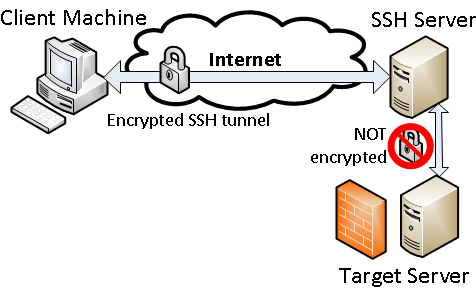
Hay gais kembali lagi di setetes ilmu tkj, kali ini admin mau membahas tentang SSH
temen temen pasti sudah tau dong apa itu ssh
SSH adalah akronim dari Secure Shell yang merupakan sebuah protokol jaringan yang memanfaatkan kriptografi untuk melakukan komunikasi data pada perangkat jaringan agar lebih aman. Dalam konsepnya penggunaan SSH ini harus didukung oleh server maupun perangkat atau komputer klien yang melakukan pertukaran data. Keduanya harus memiliki SSH Server dari sisi komputer server dan SSH Klien untuk komputer penerima (klien).
Namun pada kesempatan ini admin akan membahas hanya pada cara meremote server dari windows aja ya gais, langsung saja simak arikel berikut.
Berikut ini adalah langkah-langkah konfigurasi SSH
1. Untuk mengkonfigurasi SSH, pertama-tama kita harus mengkonfigurasi IP terlebih dahulu dengan perintah seperti pada gambar berikut, kemudian enter.

2. Ganti konfigurasinya menjadi pada gambar seperti berikut

Setelah selesai tekan ctrl+x kemudian y selanjutnya enter untuk menyimpan konfigurasi IP
3. Restart konfigurasi ip tersebut dengan perintah seperti pada gambar berikut

Kemudian enter
4. Langkah selanjutnya adalah menginstal SSH dengan perintah seperti pada gambar berikut

Penginstalan ini membutuhkan media instalasi debian, jadi masukan media instalasi tersebut untuk melanjutkan proses instalasi, dan tunggu sampai proses instalasi selesai
5. Untuk masuk pada konfigurasi SSH gunakan perintah seperti pada gambar berikut

6. Akan muncul tampilan seperti pada gambar berikut

7. Gantilah port SSH yang semulanya 22 menjadi 2000 atau terserah Anda

8. Tekan ctrl+x kemudian y lalu enter untuk menyimpan konfigurasi ssh tadi
9. Restart ssh dengan perintah seperti pad gambar brikut

Kemudian enter
10. Lakukan pengecekan pergantian ssh tadi menggunakan aplikasi putty pada komputer Windows
11. Masukkan alamat IP komputer debian dan port yang sudah diganti tadi

12. Kemudian open untuk masuk ke debian pada putty
13. Apabila muncul kotak dialog seperti pada gambar berikut, pilih yes untuk melanjutkan

14. Masukan logian debian dan passwordnya sama seperti saat membuka debian yang bukan dari putty
15. Berikut ini adalah tampilan bahwa ssh sudah berhasil di buka melalui putty

Selesai sudah konfigurasinya, nah dengan ini kita bisa meremote debian server dari windows ya gais, jadi gak usah perlu keruang server untuk ngecek- ngecek server debian-nya.
oke itu tadi yang dapat admin sampaikan, semoga artikel ini bermanfaat, dan selamat mencoba.
Comments
Post a Comment